
시작하기
설치부터 첫 결과 확인까지의 순서입니다.
1설치하고 시작합니다
내려받기에서 설치 파일을 받아 실행합니다. Turbrix를 처음 실행하면 별도 설정 없이 로컬 모드로 시작합니다. 제목 표시줄 오른쪽에 ‘로컬 모드 · 이 PC’가 표시되면 엔진이 준비된 상태입니다.
화면 언어는 Windows 표시 언어가 한국어이면 한국어, 그 외에는 영어로 시작합니다. 도구(Tools) ▸ Language에서 변경할 수 있습니다. 밝은 테마와 어두운 테마는 보기(View) ▸ Theme에서 선택합니다.
2데이터 소스를 등록합니다
도구(Tools) ▸ Data Sources를 엽니다. 종류를 선택하고 호스트, 포트, 데이터베이스, 사용자, 비밀번호를 입력해 저장한 뒤 ‘연결 테스트’로 확인합니다. Oracle도 따로 설치할 것이 없습니다(시스템 요구 사항).
등록한 데이터 소스는 왼쪽 Task Explorer의 ‘데이터 소스’ 아래에 스키마와 테이블로 표시됩니다.
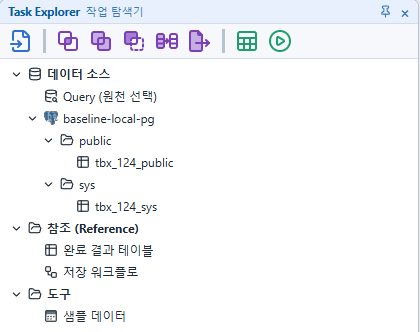
파일은 데이터 소스로 등록하지 않아도 됩니다. Task Explorer 상단 아이콘 줄의 File을 캔버스에 배치하고 파일(csv, txt, tsv, dat)과 구분자를 선택합니다.
3캔버스에 Task를 배치합니다
- Task Explorer에서 테이블을 캔버스로 끌어다 놓습니다. 해당 테이블을 조회하는 Query Task가 생성됩니다.
- 오른쪽 Condition에서 조회할 컬럼과 조건(WHERE)을 설정합니다.
- 두 결과를 조인하려면 아이콘 줄의 Join을 캔버스에 배치하고 두 Task를 Join에 선으로 연결한 뒤, Condition에서 조인할 컬럼을 선택합니다.
- Task Property의 SubTask 도구 줄에서 필터, 정렬, 집계, 계산, 컬럼 선택, 피벗을 순서대로 추가합니다.
- 마지막 Task를 선택한 상태에서 아이콘 줄의 Report를 더블클릭합니다. Report는 결과를 출력하는 Task입니다.

4검증하고 실행합니다
| 작업 | 메뉴 | 단축키 |
|---|---|---|
| 검증 | 실행(Run) ▸ Validate | Alt + F5 |
| 실행 | 실행(Run) ▸ Run | F5 |
| 부분 실행 | 실행(Run) ▸ Partial Run | Shift + F5 |
실행하면 아래 Execution Explorer 맨 위에 새 항목이 추가되고 상태가 갱신됩니다. 실행하려면 Report가 하나 이상 있어야 하고, 모든 Task가 Report에 연결되어 있어야 합니다.
5결과를 확인합니다
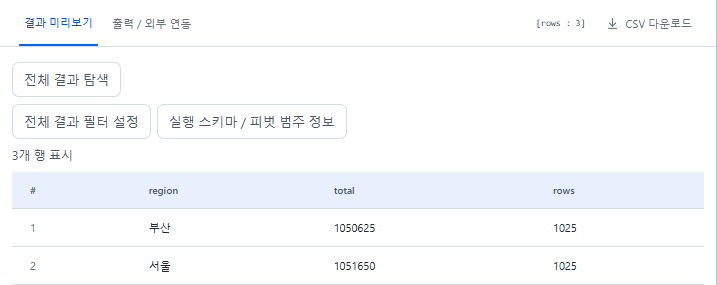
실행이 완료되면 Execution Explorer에서 ‘결과 보기’를 누릅니다. Report마다 결과 탭이 하나씩 열립니다. ‘결과 미리보기’에는 처음 200행이 표시되며, 전체 결과는 ‘CSV 다운로드’로 저장하거나 ‘전체 결과 탐색’에서 확인합니다. 차트, 보고서, 다른 형식의 파일은 ‘출력 / 외부 연동’ 탭에서 사용합니다.
6저장합니다
파일(File) ▸ Save(Ctrl + S)는 캔버스를 PC의 데이터 폴더에 저장합니다. 다른 PC로 옮기려면 Save To File로 파일(JSON)로 저장하고 Open From File로 엽니다.
7데이터 보관 위치
| 항목 | 위치 |
|---|---|
| 저장한 캔버스, 실행 기록과 결과, 임시 데이터 | %LOCALAPPDATA%\Turbrix\Local\data |
| 엔진 로그 | %LOCALAPPDATA%\Turbrix\Local\logs\engine.log |
결과는 자동으로 삭제되지 않습니다. 옵션의 ‘저장 공간’에서 사용량을 확인하고 결과 보관 기간을 설정합니다.
8유료판을 사용합니다
제목 표시줄 오른쪽의 ‘옵션’을 열고 ‘구독’에서 ‘Google로 로그인’을 누릅니다. 브라우저에서 로그인을 완료하면 Turbrix로 돌아옵니다. 구독 방법과 가격은 가격에서 확인할 수 있습니다.