
Query
테이블과 조건만
선택하면 됩니다
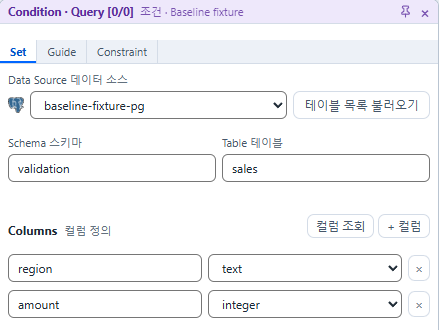
스키마, 테이블, 컬럼을 선택하고 WHERE 조건을 추가합니다.
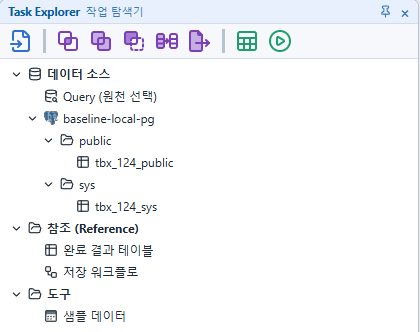
데이터 소스를 등록하고, 캔버스에서 Task를 연결해 실행합니다.
도구(Tools) ▸ Data Sources에서 등록합니다.
| 종류 | 추가 설치 | 등록 정보 |
|---|---|---|
| PostgreSQL | 없음 | 호스트, 포트, 데이터베이스, 사용자, 비밀번호, TLS 방식 |
| MySQL / MariaDB | 없음 | 호스트, 포트, 데이터베이스, 사용자, 비밀번호, TLS 방식 |
| SQL Server | 없음 | 호스트, 포트, 데이터베이스, 사용자, 비밀번호, TLS 방식 |
| Oracle | 없음 | 호스트, 포트, 서비스 이름, 사용자, 비밀번호 |
| 구분자 파일 | 없음 | 파일(csv, txt, tsv, dat), 구분자, 인코딩, 데이터 시작 행 |
Query
스키마, 테이블, 컬럼을 선택하고 WHERE 조건을 추가합니다.
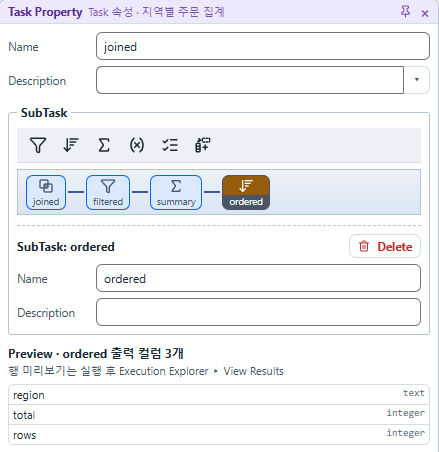
Task를 배치하고 선으로 연결하면 워크플로가 완성됩니다. SubTask는 Task의 결과를 순서대로 가공합니다.

| Task | 설명 |
|---|---|
| Query | 데이터 소스의 테이블을 조건(WHERE)과 함께 조회합니다. |
| File | 구분자 파일이나 붙여 넣은 텍스트를 읽습니다. |
| Join | 두 결과를 지정한 컬럼으로 조인합니다. |
| Merge | 두 결과의 컬럼을 맞춰 하나로 합칩니다. |
| Difference | 한쪽에만 있는 행을 추출합니다. |
| Query Drive | 앞 Task의 결과 값을 다음 Query의 조건으로 사용합니다. |
| Table | 완료된 실행 결과를 입력으로 사용합니다. |
| UDF Query | 저장한 캔버스를 Task로 재사용합니다. |
| Report | 결과를 출력합니다. |
| SubTask | 설명 |
|---|---|
| Filter | 조건에 맞는 행만 추출합니다. |
| Sort | 지정한 컬럼 기준으로 정렬합니다. |
| Summary | 기준 컬럼으로 그룹화해 합계, 개수, 최대, 최소를 계산합니다. |
| Calculate | 계산식으로 새 컬럼을 만듭니다. |
| Output Columns | 출력할 컬럼과 순서, 별칭을 설정합니다. |
| Pivot | 행 값을 컬럼으로 변환합니다. |
SubTask
단계별 결과 컬럼을 실행 전에 확인할 수 있습니다.
워크플로는 PC에서 실행됩니다.
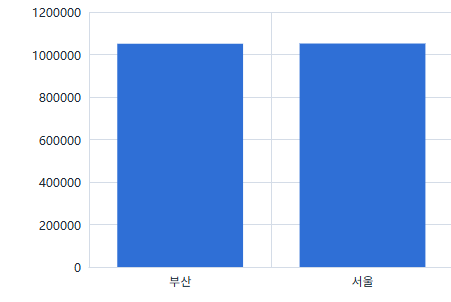
결과를 표와 차트로 확인하고 파일로 저장합니다.
Report
CSV, SQLite, Parquet 파일로 저장하거나 Excel에서 엽니다.
| 출력 | 설명 | 지원 |
|---|---|---|
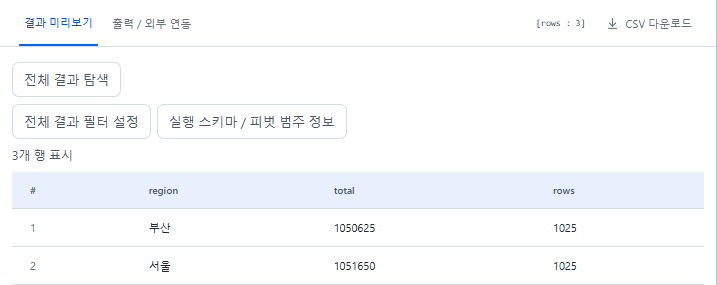
| 결과 미리보기 | 처음 200행을 표로 확인합니다. | 무료 · 유료 |
| 전체 결과 탐색 | 페이지 이동, 정렬, 조건 필터를 지원합니다. | 무료 · 유료 |
| CSV | 전체 결과를 파일로 저장합니다. | 무료 · 유료 |
| SQLite, GZIP | 출력 설정에서 선택하면 CSV와 함께 생성됩니다. | 무료 · 유료 |
| 차트와 보고서 | HTML 보고서, PDF, PNG, JPG로 저장합니다. | 무료 · 유료 |
| Excel | 결과 CSV를 PC에 설치된 Excel에서 엽니다. | 무료 · 유료 |
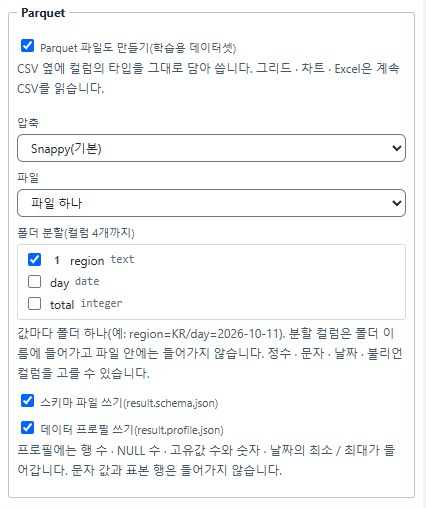
| Parquet | 컬럼 타입을 유지한 채 파일로 저장합니다. | 유료 |
Parquet
압축 방식, 파일 분할, 폴더 파티션을 설정합니다.
학습 / 검증 / 시험 분할, 샘플링, 결측값 처리, 인코딩, 정규화를 SubTask로 적용합니다. 변환에 사용한 값은 파일로 저장합니다.
컬럼을 역할에 매핑해 JSONL로 저장합니다.
컬럼별로 해시, 토큰화, 부분 마스킹을 선택합니다.
결과를 Power BI Desktop에서 엽니다.
저장한 캔버스와 결과는 PC의 데이터 폴더 %LOCALAPPDATA%\Turbrix\Local\data에 보관됩니다.
옵션 ▸ 저장 공간

화면에서 하는 작업을 AI 에이전트가 수행할 수 있습니다.
MCP
Turbrix의 기능을 MCP 도구로 제공해 AI 에이전트와 연동합니다. 앱 내 대화 창은 사용자의 AI API 키로 동작합니다.
 Turbrix 캔버스
사내 서버에 설치한 Turbrix에 연결해 팀이 함께 사용합니다.